Arduino ve Matlab Haberleşmesi


Arduino ile daha önce Seri İletişimi görmüştük. Bu yazımızda Arduino ile mühendislik öğrencilerinin çok içli dışlı olduğu Matlab arasında iletişim kurmayı göreceğiz. MATLAB(MATrix LABoratory), teknik hesaplamalar ve matematiksel problemlerin çözümü ve analizi için tasarlanmış bir yazılım geliştirme aracıdır. Bu örneğimizde farklı renkte iki LEDi, Arduino ve Matlab aracılığıyla kontrol edeceğiz.
İlk olarak aşağıda elektriksel şeması verilen devreyi kuralım.
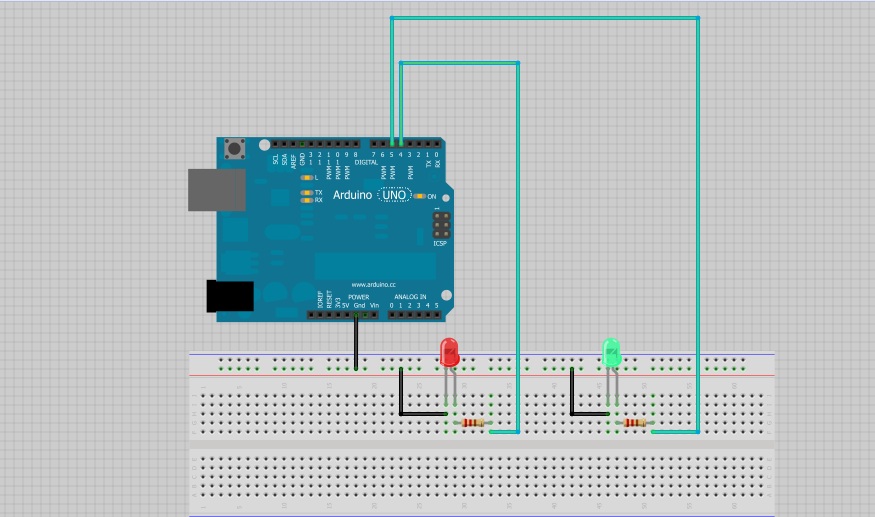
Şimdi Matlab programımıza Arduino destek paketini kurmamız gerekecek. Bu paketi buradan indirebilirsiniz (Sağ üst taraftan’Download Submission’ kısmına tıklayınız).
Arduino IDE’ miz üzerinden, indirdiğimiz paket içerisinde bulunan ‘pde->adiosrv->adiosrv.pde’ dosyasını açıyoruz. Ve kodlarımızı yukarıdaki elektriksel şemasını kurduğumuz Arduino’ muza yüklüyoruz.
Şimdi sistemimizi Matlab ile haberleştireceğiz, burada çok basit bir arayüz tasarımımız olacak. İki buton kullanacağız, bu butonlardan ilkine bastığımızda kırmızı ledimiz yanacak yeşil ledimiz sönecek, ikinci butona bastığımızda ise yeşil ledimiz yanacak kırmızı ledimiz sönecek. Basit olmasına rağmen oldukça eğlenceli bir arayüz 🙂
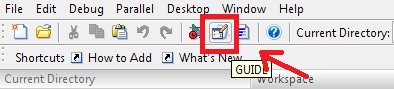
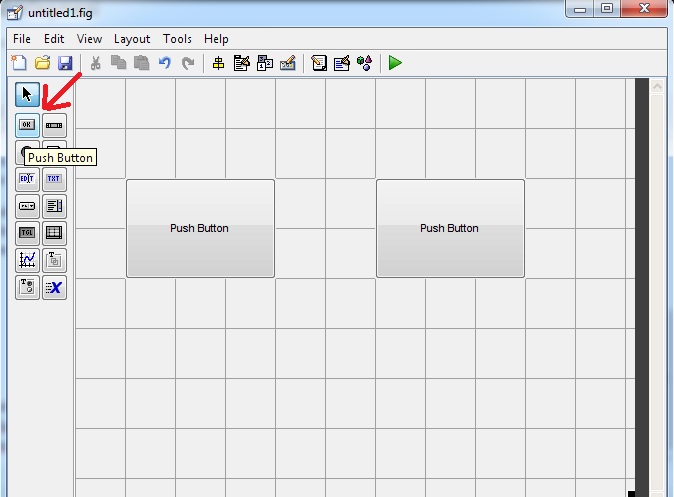
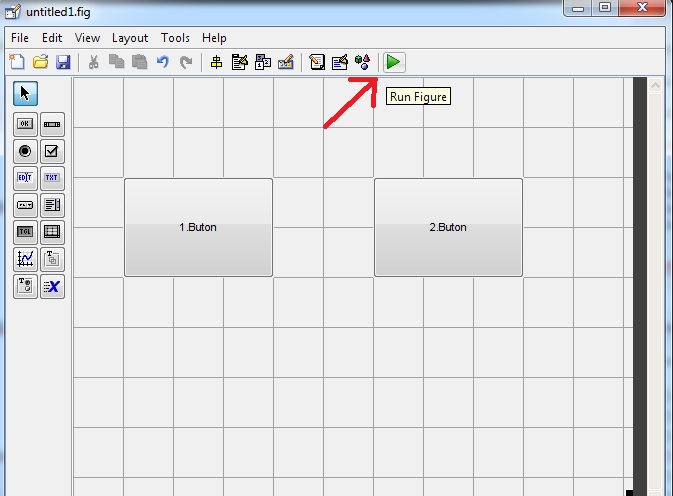
Karşımıza çıkan ekrandan ‘Blank GUI(Default)’ i seçelim, bu adım bizim basit arayüzümüzü tasarlamamız için gerekmektedir. Arduino ile haberleşen arayüzler tasarlamak genelde sıklıkla aranan bir konudur. Arduino için arayüzler tasarlamak isteyenler için Matlab basit bir başlangıç olacaktır. Karşımıza gelen ekrana, sol tarafta bulunan ‘Push Button’ a tıklayarak iki tane buton tasarlıyoruz.
Butonlarımızı tasarladıktan sonra m-file dosyamızı elde etmek için yukarıdaki menüden ‘m-file editör’ü seçiyoruz. Size m-file dosyasını açmadan önce nereye kaydetmek istediğinizi soracaktır, kaydetmek istediğiniz alanı seçebilirsiniz.

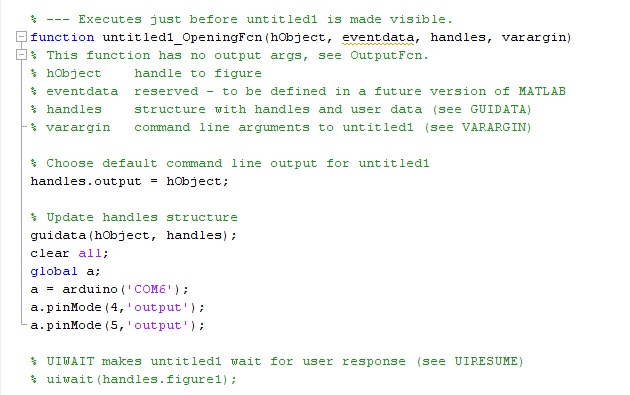
Açılan m-file dosyamızda bazı değişiklikler yapmamız gerekecek. İlk olarak ‘untitled1_OpeningFcn’ fonksiyonumuzu aşağıdaki gibi değiştirmeliyiz. Burada Arduino’ muzun bağlı olduğu COM adresini tanıtıyoruz ve LED lerimizin bağlı olduğu dijital pinleri çıkış olarak atıyoruz.
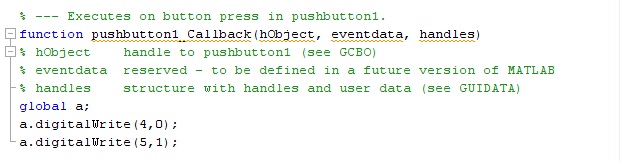
İlk butona bastığımızda yapmak istediğimiz işlemleri ‘pushbutton1_Callback’ fonksiyonu içerisine yazıyoruz.
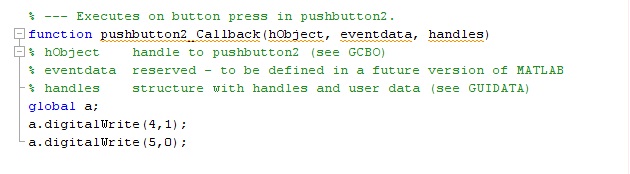
İkinci butona bastığımızda yapmak istediğimiz işlemleri ‘pushbutton2_Callback’ fonksiyonu içerisine yazıyoruz.
Son olarak butonlarımızı tasarladığımız pencerenin üzerindeki ‘Run Figure’ ikonuna tıklayarak sistemimizi çalıştırıyoruz.
Karşımıza çıkan arayüzdeki butonlarımıza tıkladığımızda LEDlerimizden birinin yanıp diğerinin söndüğünü, butonlarla yakmak istediğimiz LEDi seçebildiğimizi göreceksiniz. Arduino ile haberleşme üzerinde durulması gereken önemli konulardan biri. Bu alana eğilmek isteyen arkadaşların arayüz tasarlamayı da bilmeleri gerekmektedir.
Yazıyla ilgili yorumlarınız önümüzdeki yazılar için önemli bir yol gösterici olacaktır.