Arduino'ya Başlarken Neler Gerekli?

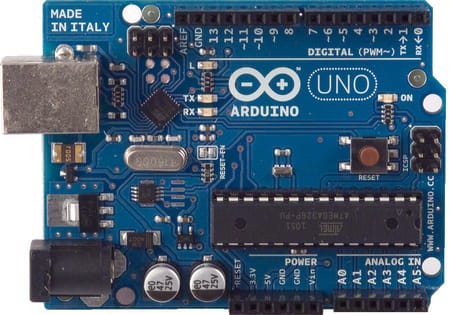
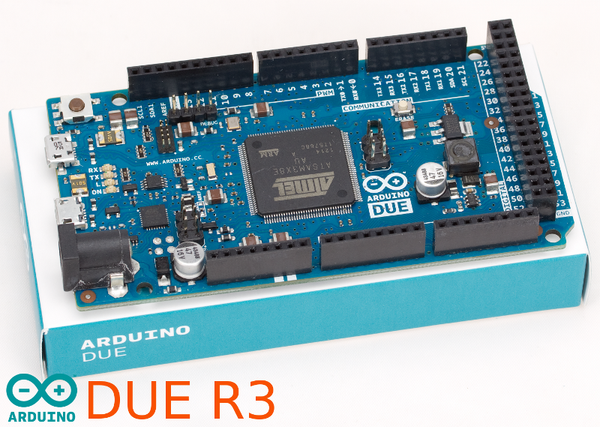
Arduino’muzu aldık, fakat başlamadan önce başka nelere ihtiyacımız var, hangi devre elemanlarını, hangi alet ve edevatları edinmeliyiz soruları aklımızı kurcalıyor. Sorunun cevabı oldukça basit. Arduino, USB kablosu ve bilgisayar haricinde başlangıç için herhangi bir donanıma ihtiyacımız yok. İleriki projelerde ihtiyacımıza göre gerekli malzemeyi çeşitli elektronik mağazalarından veya internet üzerinden sipariş ederek çok ucuza satın alabiliriz. Şu an Arduino’muzu çalıştırabilmek için sadece gerekli yazılıma ihtiyacımız var. Bu yazıda kullandığınız platforma göre kurmanız gereken yazılımları oldukça basit bir şekilde anlatmaya çalışacağım.
UBUNTU (10.10 ve üzeri):
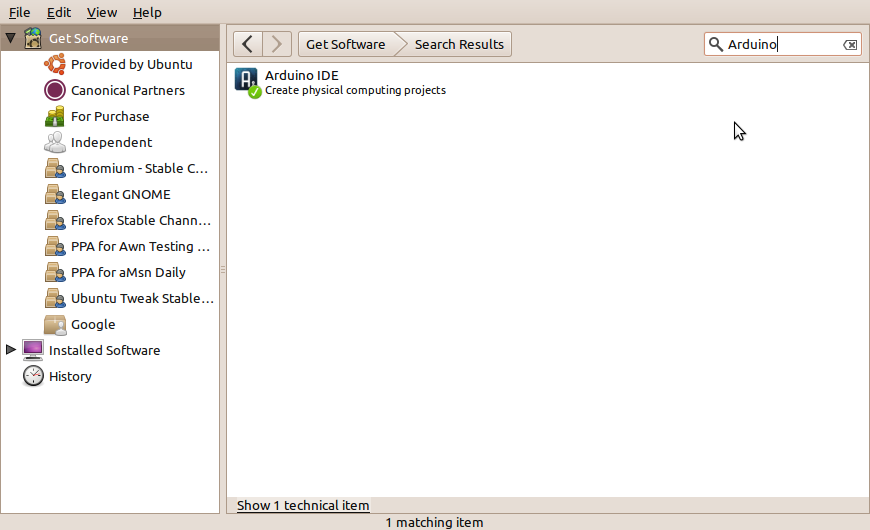
Arduino yazılım geliştirme uygulamasını Ubuntu üzerine kurmak son derece basit. Gereken IDE Ubuntu depolarında mevcut. Ubuntu yazılım merkezinde Arduino arattığınızda karşınıza çıkan Arduino IDE’yi kurmanız yeterli. http://arduino.cc/playground/Linux/Ubuntu adresinde Ubuntu 10.10 kullanıcısı iseniz Arduino Uno ve Arduino Mega 2560 programlamak için ekstra dosyalar(arduino, arduino-core, librxtx-java) kurmanız gerektiği yazıyor, fakat benim ihtiyacım olmadı muhtemelen sizin de ihtiyacınız olmaz. Şayet gerekirse http://packages.ubuntu.com/maverick-backports/librxtx-java http://packages.ubuntu.com/maverick-backports/arduino-core http://packages.ubuntu.com/maverick-backports/arduino adreslerindeki .deb’leri bir klasöre indirip “sudo dpkg -i *.deb” komutuyla kurabilirsiniz.
WINDOWS:
http://arduino.cc/en/Main/Software adresinden Windows’a tıklayıp gerekli yazılımı indirin. Arduino’nuzu USB kablosuyla bilgisayarınıza bağlayın. Bilgisayarınız Arduino’yu tanımaya çalışacak, fakat bir süre sonra başarısız olacaktır. Sırasıyla Başlat > Kontrol Panel > Sistem ve Güvenlik adımlarına girin. Oradan Sistem’i açıp Donanım Yöneticisi’ne girin. COM & LPT Portları altında Arduino’nuzu bulun(Arduino UNO (COMxx) şeklinde yazar). Sağ tıklayıp “Sürücüyü güncelle” seçeneğini seçin. “Sürücüyü kendim seçmek istiyorum” seçeneğini seçin. Windows sürücünün nerede olduğunu soracaktır. İndirdiğiniz zip dosyasını bir klasöre açıp o klasörde Drivers dizini altındaki “ArduinoUNO.inf”i seçin. Geri kalanını Windows halledecektir. WinXp üzerine kurulum için ekran görüntülerini bu adreste bulabilirsiniz. Arduino yazılım geliştirme programını indirdiğiniz zip içinde(arduino.exe) bulabilirsiniz.
SONUÇ:
Bu adımları başarıyla tamamladıysanız yazılım geliştirme ortamını açtığınızda sizi şu sevimli pencere karşılayacak:
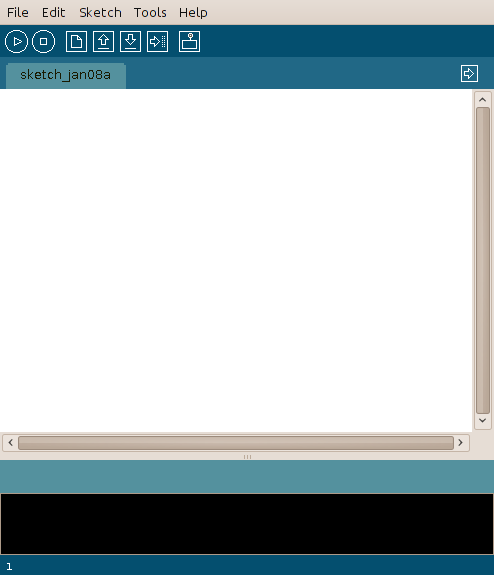
Buraya kadar herhangi bir sorunla karşılaşmadıysanız Tools > Serial Port’tan Arduino’nuzu bağladığınız USB portunu seçin. Seçmediyseniz yazdığınız programı Arduino’ya yüklerken sorduğunda da seçebilirsiniz. Tools > Board menüsünden kullandığınız Arduino çeşidini işaretleyin. File > Examples menüsünde önceden yazılmış envai çeşit programı inceleyebilirsiniz. İlk olarak Basics > Blink uygulamasını denemenizi öneririm.
Programı seçtiğinizde yeni bir pencerede kodları açılır. File menüsünün hemen altındaki Verify butonuna tıklayarak kodu derler, aynı sıradaki sağdan 2. buton (upload butonu) ile derlenen programı Arduino’ya gönderebilirsiniz.
Arduino üzerinde 13. pin’e bağlı bir LED bulunmaktadır (Blink programı bu LED’i 1 saniye yakıp 1 saniye söndürür). 13. pin’e bağlı bu LED sayesinde Arduino’nuza ekstra LEd, direnç vs.. bağlamadan programın nasıl çalıştığınız, programlama yapısını deneyip görmüş olursunuz. Daha sonra yine Basics’deki AnalogReadSerial programını denemenizi öneririm. A0 (analog giriş pinidir) pininden gelen analog data’yı okuyup USB kablosu aracılığıyla bilgisayarınıza gönderen bir uygulamadır. IDE’nin Help menüsünün hemen altında Serial Monitor butonuna tıklayarak Arduino’dan bilgisayara gelen datayı okuyabilirsiniz.
Buraya kadar sağ salim geldiyseniz ileriki projeleriniz için gerekli donanımı satın alabilirsiniz. İlk olarak ihtiyacınız olan şeyler bu yazıda bulunmakta.